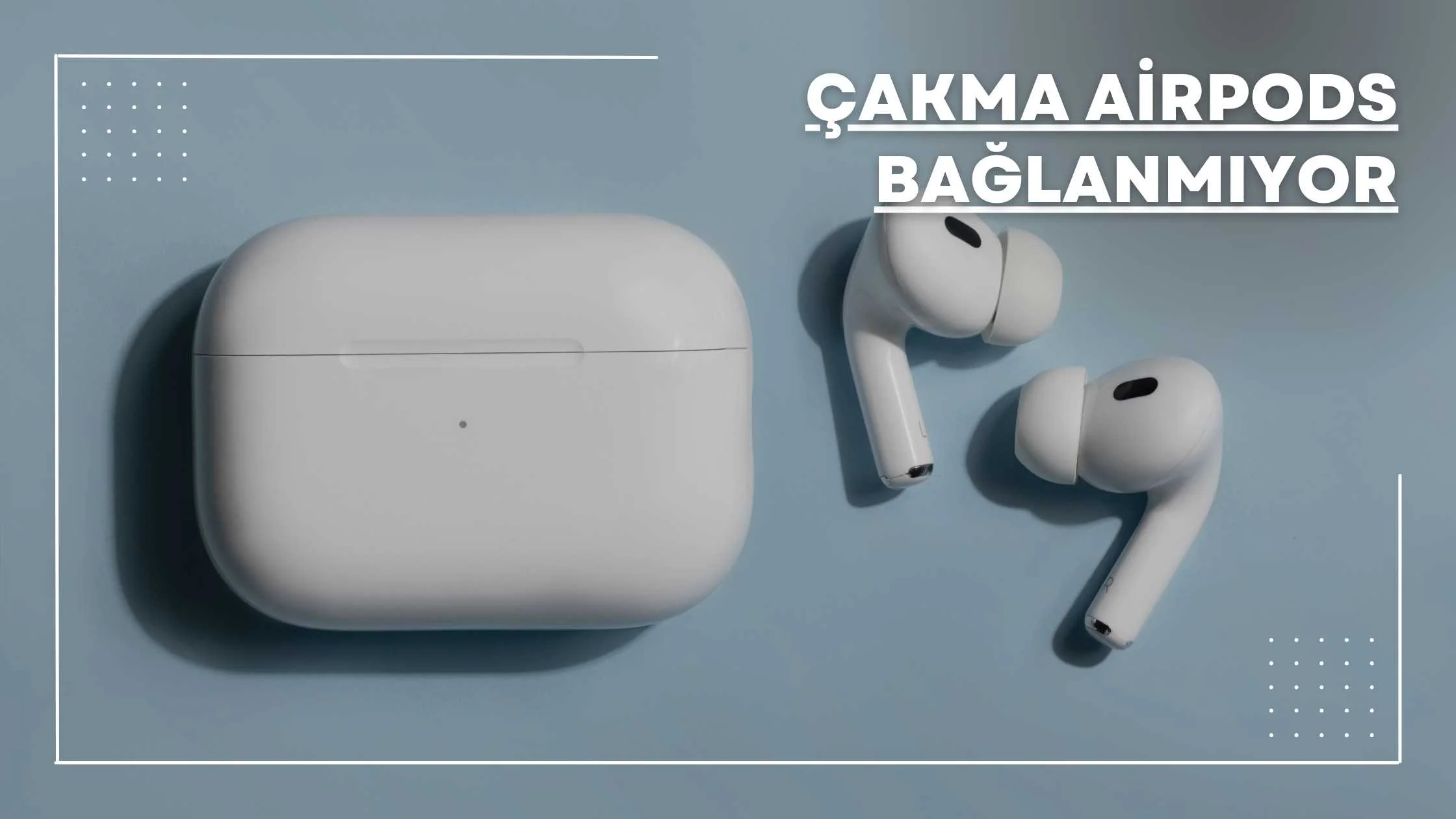
AirPods’unuza bağlanma konusunda yardıma ihtiyacınız varsa aşağıdaki adımları izleyebilirsiniz:
iPhone, iPad veya iPod touch Cihazlarında Bağlantı Sorunu:
- iOS veya iPadOS’un en son sürümünün yüklü olduğundan emin olun.
- İki AirPod’u da şarj kutusuna yerleştirin ve şarj edildiğinden emin olun.
- Ayarlar > Bluetooth’a giderek Bluetooth’un açık olduğundan emin olun.
- AirPods’unuz bağlıysa, ses çıkış aygıtı olarak doğru şekilde seçildiğinden emin olun. Eğer AirPods’unuz görünüyorsa ancak bağlı değilse, şu adımları izleyin: a. Şarj kutusunun kapağını kapatın ve 15 saniye bekleyin. b. Kapağı açın ve şarj kutusunun arkasındaki ayar düğmesini 10 saniyeye kadar basılı tutun. Durum ışığı beyaz renkte yanıp sönene kadar bekleyin. c. Şimdi AirPods’unuzun cihazınıza bağlanmasını bekleyin ve ekranda görünen adımları takip edin.
- AirPods’unuzu test edin. Hala bağlanmıyorsa AirPods’unuzu sıfırlamayı deneyin.
Mac Cihazlarında Bağlantı Sorunu:
- Mac’inizde en son macOS sürümünün yüklü olduğundan emin olun.
- İki AirPod’u da şarj kutusuna yerleştirin ve şarj edildiğinden emin olun.
- Apple menüsü > Sistem Ayarları > Bluetooth yolunu izleyerek Bluetooth’un açık olduğundan emin olun.
- AirPods’unuz bağlıysa, ses çıkış aygıtı olarak doğru şekilde seçildiğinden emin olun. Eğer AirPods’unuz görünüyorsa ancak bağlı değilse, şu adımları izleyin: a. Şarj kutusunun kapağını kapatın ve 15 saniye bekleyin. b. Kapağı açın ve şarj kutusunun üzerindeki ayar düğmesini 10 saniyeye kadar basılı tutun. Durum ışığı beyaz renkte yanıp sönene kadar bekleyin. c. Şimdi AirPods’unuzun cihazınıza bağlanmasını bekleyin ve ekranda görünen adımları takip edin.
- AirPods’unuzu test edin. Hala bağlanmıyorsa AirPods’unuzu sıfırlayın.
Unutmayın ki AirPods’unuzu sıfırlamak, daha fazla yardımcı olabilir. Ayrıca, AirPods’unuzun modeline göre belirli yazılım gereksinimlerini karşıladığınızdan emin olun.
AirPods Pro (2. nesil), AirPods (3. nesil), AirPods Pro (1. nesil), AirPods (2. nesil) ve AirPods (1. nesil) için farklı yazılım gereksinimleri vardır ve cihazınızın uyumlu bir sürümünü kullanmanız gerekebilir. Bu gereksinimlere uygun bir iOS, iPadOS, watchOS, tvOS veya macOS sürümünün yüklü olduğundan emin olun.